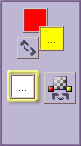
In dem dargestellten Bereich können Vorder- und Hintergrundfarbe sowie die Transparenzfarbe in den Farbauswahlfeldern eingestellt werden.
- Das obere linke Farbauswahlfeld (rot) repräsentiert die aktuelle Rand- bzw. Vordergundgrundfarbe,
- das obere rechte Farbauswahlfeld (gelb) die Füll - bzw. Hintergrundfarbe und
- das untere Feld (weiß) die Transparenzfarbe.
Durch Klicken auf das jeweilige Auswahlfeld öffnet sich ein Dialog, über den die Farben geändert werden können. Infos zur gewählten Farbe sind durch Bewegen der Maus über das Farbauswahlfeld möglich. Die Anzeige erfolgt dann im Infofeld.
Durch klicken des Schalters  wird die Vordergrund- mit der
Hintergrundfarbe getauscht.
wird die Vordergrund- mit der
Hintergrundfarbe getauscht.
Soll eine Farbe aus dem Zeichenbereich verwendet werden, ist das über die Funktion Pipette möglich.
Siehe auch:
 muss dann gedrückt sein.


 wird der Farbauswahldialog geöffnet.